Cara Backup Chat WhatsApp, Panduan Lengkap Android dan iPhone agar Data Tetap Aman.
Pernah kehilangan riwayat percakapan penting karena ganti HP atau aplikasi WhatsApp terhapus? Masalah seperti ini sebenarnya bisa dicegah jika kamu mengetahui cara backup chat WhatsApp dengan benar. Proses pencadangan hanya membutuhkan beberapa langkah sederhana, tetapi manfaatnya sangat besar karena semua pesan, foto, video, hingga dokumen penting bisa dipulihkan kapan saja saat dibutuhkan.
Banyak pengguna baru melakukan backup setelah mengalami kehilangan data. Padahal, WhatsApp sudah menyediakan fitur pencadangan otomatis yang bisa diatur sesuai kebutuhan. Dengan begitu, kamu tidak perlu khawatir ketika berganti perangkat, melakukan reset ponsel, atau menginstal ulang aplikasi.
Melalui panduan ini, kamu akan mempelajari cara backup chat WhatsApp di Android maupun iPhone, cara mengaktifkan backup otomatis, hingga beberapa tips agar proses pencadangan berjalan lancar.
Kenapa Backup Chat WhatsApp Itu Penting? 💬
WhatsApp bukan hanya aplikasi untuk berkirim pesan. Banyak orang menggunakannya sebagai media komunikasi pekerjaan, bisnis, sekolah, hingga menyimpan berbagai dokumen penting.
Jika suatu saat ponsel rusak, hilang, atau kamu berganti perangkat, semua data tersebut berpotensi hilang apabila belum pernah dicadangkan.
Melakukan backup memiliki berbagai keuntungan, seperti:
- Riwayat chat tetap tersimpan.
- Foto dan video dapat dipulihkan kembali.
- Dokumen penting tidak hilang.
- Lebih mudah saat pindah ke HP baru.
- Mengurangi risiko kehilangan data akibat kerusakan perangkat.
Karena alasan tersebut, sebaiknya kamu membiasakan diri melakukan pencadangan secara berkala.
Cara Backup Chat WhatsApp
Cara Backup Chat WhatsApp di Android 📱
Bagi pengguna Android, WhatsApp memanfaatkan Google Drive sebagai media penyimpanan cadangan. Selama akun Google masih aktif dan memiliki ruang penyimpanan yang cukup, proses backup dapat dilakukan dengan mudah.
Ikuti langkah-langkah berikut.
- Buka aplikasi WhatsApp.
- Ketuk ikon tiga titik di pojok kanan atas.
- Pilih Setelan.
- Masuk ke menu Chat.
- Pilih Cadangan chat.
- Ketuk Akun Google.
- Pilih akun Gmail yang ingin digunakan.
- Aktifkan opsi Sertakan video jika ingin video ikut dicadangkan.
- Tekan tombol Cadangkan.
- Tunggu hingga proses selesai.
Durasi backup bergantung pada ukuran data yang tersimpan di WhatsApp. Semakin banyak media yang dimiliki, semakin lama proses pencadangan berlangsung.
Hal yang Perlu Diperhatikan Saat Backup Android 📌
Sebelum memulai pencadangan, pastikan beberapa hal berikut sudah terpenuhi:
- Akun Google sudah login di perangkat.
- Koneksi internet stabil.
- Ruang penyimpanan Google Drive masih tersedia.
- Baterai ponsel mencukupi atau sambungkan ke charger.
Jika semua syarat tersebut terpenuhi, proses backup biasanya berjalan tanpa kendala.
Cara Backup Chat WhatsApp di iPhone 🍏
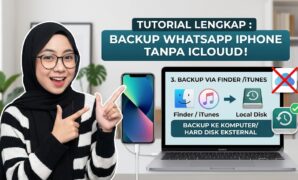
Berbeda dengan Android, pengguna iPhone menggunakan layanan iCloud sebagai tempat penyimpanan data WhatsApp.
Pastikan akun Apple ID sudah aktif sebelum melakukan pencadangan.
Berikut langkah-langkahnya.
- Buka Pengaturan di iPhone.
- Ketuk nama Apple ID.
- Masuk ke menu iCloud.
- Pastikan iCloud Drive aktif.
- Pastikan akses untuk WhatsApp juga diaktifkan.
- Buka aplikasi WhatsApp.
- Masuk ke menu Pengaturan.
- Pilih Chat.
- Ketuk Cadangan Chat.
- Aktifkan Sertakan Video bila diperlukan.
- Tekan Cadangkan Sekarang.
Tunggu hingga proses selesai. Setelah berhasil, seluruh riwayat percakapan akan tersimpan di akun iCloud milikmu.
Cara Mengaktifkan Backup Otomatis 🔄
Melakukan backup manual memang mudah. Namun, akan lebih praktis jika WhatsApp melakukannya secara otomatis tanpa perlu diingat setiap saat.
Di Android
- Masuk ke Setelan.
- Pilih Chat.
- Buka Cadangan chat.
- Ketuk Cadangkan ke Google Drive.
- Pilih frekuensi backup:
- Harian
- Mingguan
- Bulanan
Di iPhone
- Masuk ke Pengaturan WhatsApp.
- Pilih Chat.
- Buka Cadangan Chat.
- Aktifkan Cadangan Otomatis.
- Tentukan jadwal backup sesuai kebutuhan.
Disarankan menggunakan jaringan Wi-Fi agar proses pencadangan lebih cepat dan tidak menghabiskan kuota internet.
Sebaiknya Pilih Backup Harian atau Mingguan? 📅
Banyak pengguna bingung menentukan frekuensi backup yang paling tepat. Jawabannya bergantung pada intensitas penggunaan WhatsApp.
Jika setiap hari kamu menerima banyak pesan penting, backup harian merupakan pilihan terbaik. Dengan begitu, data terbaru akan selalu tersimpan.
Namun apabila WhatsApp hanya digunakan untuk komunikasi biasa, backup mingguan sudah cukup aman.
Sementara backup bulanan lebih cocok bagi pengguna yang jarang menggunakan WhatsApp.
Apakah Video Perlu Ikut Dicadangkan? 🎥
Saat melakukan backup, WhatsApp menyediakan pilihan Sertakan Video.
Mengaktifkan fitur ini memiliki keuntungan karena seluruh video ikut tersimpan. Namun, ukuran file backup akan meningkat cukup signifikan.
Jika ruang penyimpanan Google Drive atau iCloud terbatas, kamu bisa menonaktifkan opsi tersebut. Chat, foto, dan dokumen tetap dapat dicadangkan tanpa harus menyertakan video.
Berapa Lama Proses Backup WhatsApp? ⏳
Tidak ada durasi yang benar-benar sama pada setiap pengguna.
Beberapa faktor yang memengaruhi waktu backup antara lain:
- Jumlah chat.
- Banyaknya foto.
- Ukuran video.
- Kecepatan internet.
- Performa perangkat.
Untuk data berukuran kecil, proses backup hanya memerlukan beberapa menit.
Namun jika WhatsApp menyimpan ribuan foto dan video, pencadangan bisa berlangsung lebih lama.
Kenapa Backup WhatsApp Gagal? ⚠️
Beberapa pengguna terkadang mengalami kegagalan saat melakukan pencadangan.
Penyebab yang paling umum meliputi:
- Internet tidak stabil.
- Penyimpanan Google Drive penuh.
- Penyimpanan iCloud penuh.
- Belum login akun Google atau Apple ID.
- Versi WhatsApp sudah terlalu lama.
- Baterai terlalu rendah.
Jika mengalami masalah tersebut, coba periksa satu per satu penyebabnya sebelum mengulangi proses backup.
Tips Agar Backup Berjalan Lancar ✅
Supaya proses pencadangan tidak mengalami kendala, kamu bisa menerapkan beberapa tips berikut.
- Gunakan koneksi Wi-Fi yang stabil.
- Pastikan akun Google atau Apple ID aktif.
- Sisakan ruang penyimpanan cloud yang cukup.
- Perbarui aplikasi WhatsApp ke versi terbaru.
- Hindari menutup aplikasi saat proses backup berlangsung.
- Lakukan backup secara rutin.
Langkah sederhana tersebut mampu mengurangi risiko kegagalan pencadangan.
Cara Memulihkan Chat Setelah Backup 📂
Setelah data berhasil dicadangkan, proses pemulihannya juga sangat mudah.
Saat memasang WhatsApp di perangkat baru:
- Login menggunakan nomor telepon yang sama.
- Masuk dengan akun Google (Android) atau Apple ID (iPhone).
- WhatsApp akan mendeteksi file cadangan.
- Pilih Pulihkan.
- Tunggu hingga seluruh chat selesai diproses.
Semua riwayat percakapan yang tersimpan akan kembali muncul seperti sebelumnya.
Kesimpulan 📝
Mengetahui cara backup chat WhatsApp menjadi langkah penting untuk menjaga seluruh percakapan tetap aman. Baik pengguna Android maupun iPhone sama-sama memiliki fitur pencadangan bawaan yang mudah digunakan. Android memanfaatkan Google Drive, sedangkan iPhone menggunakan iCloud sebagai media penyimpanan.
Selain melakukan backup secara manual, kamu juga disarankan mengaktifkan fitur backup otomatis agar data selalu diperbarui tanpa perlu mengingatnya setiap saat. Jangan lupa menggunakan koneksi Wi-Fi yang stabil serta memastikan ruang penyimpanan cloud masih tersedia agar proses berjalan lancar.
Dengan melakukan backup secara rutin, kamu tidak perlu khawatir kehilangan chat penting ketika berganti perangkat, menginstal ulang WhatsApp, atau menghadapi masalah pada ponsel.