Foto di iPhone sering kali menyimpan momen penting, mulai dari dokumentasi pekerjaan, foto keluarga, hingga video liburan. Karena itu, mengetahui cara backup foto iPhone ke PC menjadi langkah yang wajib dilakukan agar file tetap aman jika memori penuh, perangkat rusak, atau tidak sengaja terhapus. Kabar baiknya, proses backup foto dari iPhone ke komputer Windows bisa dilakukan dengan beberapa cara, baik menggunakan kabel USB maupun tanpa kabel, sesuai kebutuhan masing-masing pengguna.
Kenapa Perlu Backup Foto iPhone ke PC? 💻
Banyak pengguna iPhone hanya mengandalkan penyimpanan internal atau iCloud. Padahal, menyimpan salinan foto di PC memiliki banyak keuntungan.
Beberapa manfaat melakukan backup foto ke komputer antara lain:
- Menghemat ruang penyimpanan iPhone.
- Mengurangi risiko kehilangan foto penting.
- Memudahkan proses edit foto menggunakan software di PC.
- Membuat koleksi foto lebih rapi dalam folder-folder tertentu.
- Menjadi cadangan tambahan selain iCloud.
Jika dilakukan secara rutin, backup foto juga membuat proses perpindahan ke perangkat baru menjadi jauh lebih mudah.
Cara Backup Foto iPhone ke PC
Cara Backup Foto iPhone ke PC Menggunakan Kabel USB ⚡
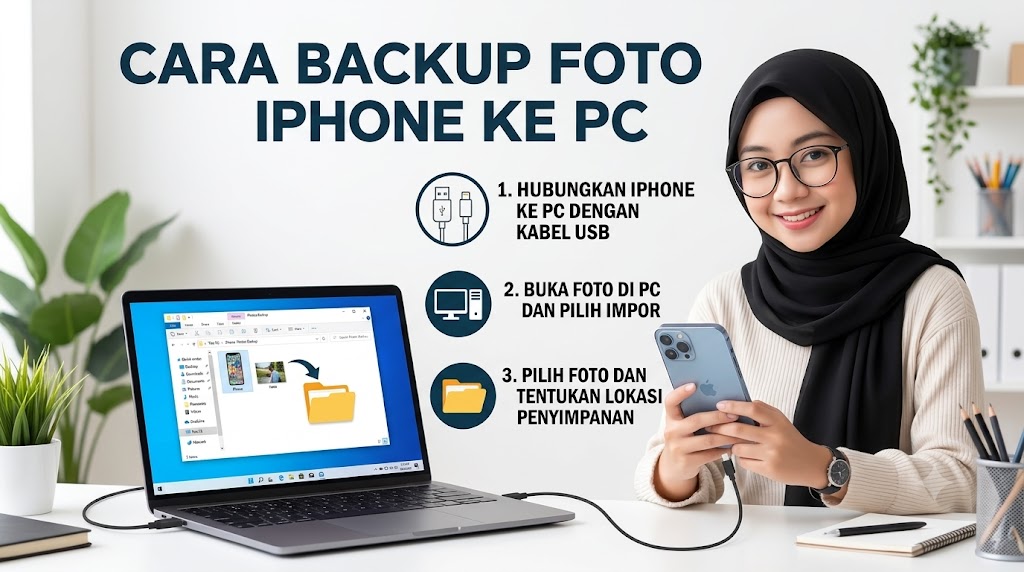
Metode ini merupakan cara yang paling cepat sekaligus stabil. Sangat direkomendasikan apabila Anda ingin memindahkan ratusan bahkan ribuan foto sekaligus tanpa bergantung pada koneksi internet.
Ikuti langkah-langkah berikut.
- Hubungkan iPhone ke PC menggunakan kabel USB yang kompatibel.
- Buka kunci layar iPhone.
- Jika muncul notifikasi Trust This Computer? atau Percayai Komputer Ini, pilih Trust lalu masukkan passcode.
- Buka File Explorer di Windows.
- Klik This PC pada panel sebelah kiri.
- Pilih perangkat Apple iPhone yang muncul.
- Masuk ke folder Internal Storage.
- Buka folder DCIM.
- Di dalamnya terdapat beberapa folder seperti 100APPLE, 101APPLE, dan folder lain dengan nama serupa.
- Pilih foto yang ingin dipindahkan.
- Klik Copy, kemudian Paste ke folder tujuan di komputer.
Cara ini tidak memerlukan aplikasi tambahan sehingga menjadi pilihan favorit banyak pengguna Windows.
Kelebihan Menggunakan Kabel USB
Menggunakan kabel memiliki sejumlah keuntungan dibanding metode lainnya.
- Transfer data lebih cepat.
- Tidak membutuhkan internet.
- Cocok untuk file berukuran besar.
- Risiko gagal upload sangat kecil.
- Foto tetap memiliki kualitas asli.
Kekurangan Metode USB
Meski praktis, metode ini tetap memiliki beberapa keterbatasan.
- Harus membawa kabel data.
- Port USB harus berfungsi dengan baik.
- Kadang iPhone tidak langsung terdeteksi apabila driver bermasalah.
Backup Foto iPhone ke PC Lewat Aplikasi Photos Windows 🖼️
Windows memiliki aplikasi bawaan bernama Microsoft Photos yang dapat digunakan untuk mengimpor foto dengan tampilan yang lebih nyaman.
Langkah-langkahnya cukup sederhana.
- Sambungkan iPhone menggunakan kabel USB.
- Buka kunci layar iPhone.
- Jalankan aplikasi Photos melalui menu Start.
- Klik tombol Import di bagian kanan atas.
- Pilih perangkat iPhone.
- Tunggu hingga seluruh foto berhasil dipindai.
- Beri tanda centang pada foto yang ingin dipindahkan.
- Tentukan folder penyimpanan.
- Klik Import Selected.
Metode ini cocok bagi pengguna yang ingin melihat thumbnail foto terlebih dahulu sebelum memindahkannya ke komputer.
Kelebihan Microsoft Photos
Beberapa alasan mengapa aplikasi ini banyak digunakan antara lain:
- Antarmuka lebih mudah dipahami.
- Bisa memilih foto tertentu.
- Proses impor lebih terorganisir.
- Tidak perlu mengakses folder DCIM secara manual.
Cara Backup Foto iPhone ke PC Tanpa Kabel Menggunakan iCloud ☁️
Bagi pengguna yang lebih menyukai proses sinkronisasi otomatis, iCloud menjadi solusi yang sangat praktis. Anda tidak perlu menghubungkan iPhone ke komputer setiap kali ingin memindahkan foto.
Sebelum memulai, pastikan fitur sinkronisasi foto di iPhone sudah aktif.
Langkah-langkahnya adalah sebagai berikut.
- Buka Settings di iPhone.
- Ketuk nama akun Apple Anda.
- Masuk ke menu iCloud.
- Pilih Photos.
- Aktifkan Sync this iPhone atau iCloud Photos.
- Pastikan iPhone terhubung ke jaringan Wi-Fi agar proses upload berjalan lancar.
- Instal aplikasi iCloud for Windows melalui Microsoft Store.
- Login menggunakan Apple ID yang sama.
- Aktifkan sinkronisasi Photos.
- Setelah selesai, buka folder iCloud Photos melalui File Explorer untuk mengakses seluruh foto.
Selain menggunakan aplikasi Windows, Anda juga dapat membuka akun iCloud melalui browser kemudian mengunduh foto yang dibutuhkan.
Kelebihan Menggunakan iCloud
Metode ini menawarkan beberapa keuntungan.
- Tidak membutuhkan kabel.
- Sinkronisasi berlangsung otomatis.
- Foto dapat diakses dari berbagai perangkat.
- Cocok untuk pengguna ekosistem Apple.
Kekurangan iCloud
Ada beberapa hal yang perlu diperhatikan.
- Membutuhkan koneksi internet.
- Proses upload bergantung pada kecepatan jaringan.
- Kapasitas iCloud gratis cukup terbatas.
Cara Backup Foto iPhone ke PC Lewat Google Photos 🌐
Google Photos merupakan salah satu layanan cloud yang populer karena dapat digunakan di berbagai perangkat, baik Android, iPhone, maupun Windows.
Jika sebelumnya Anda sudah menggunakan akun Google, metode ini akan terasa sangat praktis.
Berikut langkah-langkahnya.
- Instal aplikasi Google Photos di iPhone.
- Login menggunakan akun Google.
- Aktifkan fitur Backup.
- Tunggu hingga seluruh foto berhasil diunggah.
- Buka situs Google Photos melalui browser di PC.
- Login menggunakan akun yang sama.
- Pilih foto yang ingin diunduh.
- Klik ikon tiga titik.
- Pilih Download atau gunakan pintasan Shift + D.
- Jika mengunduh banyak foto sekaligus, file akan dikemas dalam format ZIP.
Cara ini cocok bagi pengguna yang sering berpindah perangkat karena semua foto tersimpan secara online.
Kelebihan Google Photos
Beberapa keunggulannya meliputi:
- Bisa diakses dari mana saja.
- Tidak memerlukan kabel.
- Mendukung banyak perangkat.
- Mudah berbagi foto kepada orang lain.
Kekurangannya
Di sisi lain, terdapat beberapa kekurangan.
- Membutuhkan internet yang stabil.
- Upload awal bisa memakan waktu cukup lama.
- Kapasitas penyimpanan mengikuti kuota akun Google.
Mana Cara Backup Foto iPhone ke PC yang Paling Direkomendasikan? ⭐
Setiap metode memiliki keunggulan tersendiri sehingga pilihan terbaik tergantung kebutuhan Anda.
Apabila ingin memindahkan ribuan foto dengan cepat, kabel USB tetap menjadi pilihan utama karena proses transfer berlangsung lebih stabil dan tidak bergantung pada internet.
Jika mengutamakan kemudahan sinkronisasi otomatis, iCloud menjadi solusi terbaik, terutama bagi pengguna yang sudah menggunakan layanan Apple.
Sementara itu, Google Photos cocok untuk pengguna yang sering bekerja di berbagai perangkat dan membutuhkan akses foto kapan saja.
Sedangkan Microsoft Photos menjadi pilihan menarik bagi pengguna Windows yang ingin proses impor lebih praktis dengan tampilan visual.
Tips Agar Proses Backup Foto Berjalan Lancar ✅
Agar proses backup tidak mengalami kendala, ada beberapa hal yang sebaiknya diperhatikan.
- Gunakan kabel USB asli atau berkualitas baik.
- Pastikan baterai iPhone mencukupi.
- Sediakan ruang kosong yang cukup di komputer.
- Jangan mencabut kabel saat proses transfer berlangsung.
- Aktifkan Wi-Fi yang stabil apabila menggunakan iCloud atau Google Photos.
- Buat folder khusus berdasarkan tahun atau acara agar foto lebih mudah dicari.
- Lakukan backup secara berkala agar data selalu aman.
Dengan kebiasaan tersebut, Anda tidak perlu khawatir kehilangan foto penting akibat kerusakan perangkat atau kesalahan saat menghapus file.
Kesimpulan 📝
Mengetahui cara backup foto iPhone ke PC sangat penting untuk menjaga keamanan data sekaligus mengosongkan ruang penyimpanan di iPhone. Anda bisa memilih metode menggunakan kabel USB untuk transfer tercepat, aplikasi Microsoft Photos untuk proses impor yang lebih mudah, iCloud jika ingin sinkronisasi otomatis, maupun Google Photos sebagai solusi berbasis cloud yang fleksibel.
Setiap metode memiliki kelebihan masing-masing. Pilihlah cara yang paling sesuai dengan kebutuhan, jumlah foto yang akan dipindahkan, serta ketersediaan koneksi internet. Yang terpenting, lakukan backup secara rutin agar seluruh momen berharga tetap tersimpan dengan aman dan mudah diakses kapan saja.

Penulis dan kontributor di Gumatos yang berfokus pada teknologi, tutorials, kecerdasan buatan (AI), pengembangan web, bisnis digital, dan berbagai tren teknologi terkini. Berkomitmen menyajikan konten yang informatif, akurat, dan mudah dipahami untuk membantu pembaca mengikuti perkembangan dunia digital.