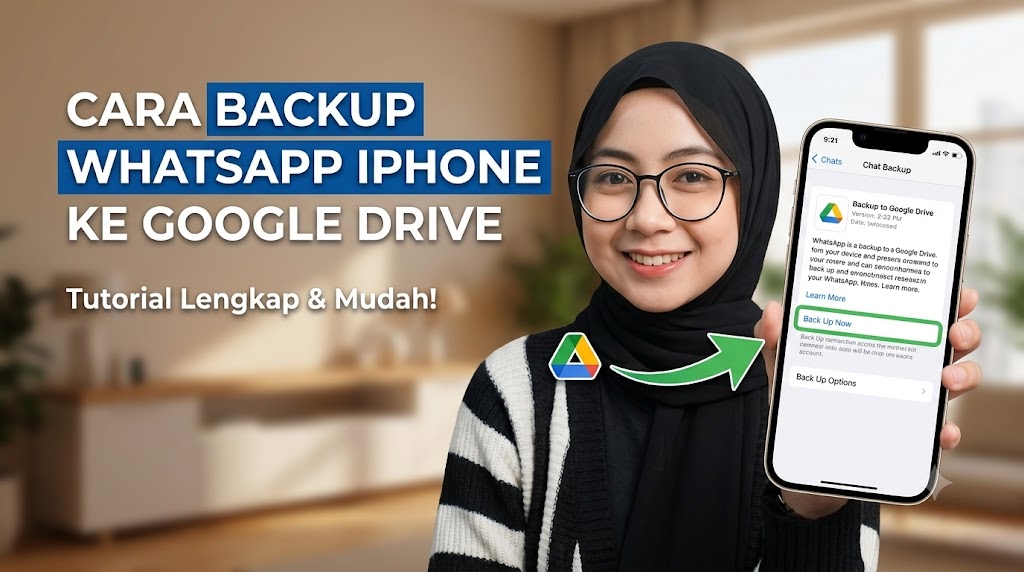
WhatsApp menjadi aplikasi yang menyimpan banyak informasi penting, mulai dari percakapan pribadi, dokumen pekerjaan, hingga foto dan video berharga. Karena itu, banyak pengguna mencari cara backup WhatsApp iPhone ke Google Drive agar data tetap aman dan bisa diakses kapan saja.
Sayangnya, proses ini tidak semudah di perangkat Android karena Apple memiliki sistem pencadangan yang berbeda. Meski begitu, ada beberapa alternatif yang tetap bisa kamu lakukan untuk menyimpan data WhatsApp ke Google Drive sesuai kebutuhan.
Apakah Bisa Backup WhatsApp iPhone Langsung ke Google Drive? ❓
Sebelum masuk ke langkah-langkahnya, kamu perlu mengetahui fakta penting mengenai sistem pencadangan WhatsApp di iPhone.
Secara resmi, WhatsApp tidak menyediakan fitur untuk melakukan backup langsung dari iPhone ke Google Drive. Pada perangkat iPhone, seluruh data cadangan WhatsApp hanya dapat tersimpan otomatis melalui iCloud. Hal ini terjadi karena sistem operasi iOS membatasi akses aplikasi sehingga proses backup terintegrasi dengan layanan cloud milik Apple.
Berbeda dengan Android yang menggunakan Google Drive sebagai media penyimpanan utama, pengguna iPhone tidak akan menemukan tombol “Backup ke Google Drive” di pengaturan WhatsApp.
Meski demikian, bukan berarti data WhatsApp tidak bisa disimpan ke Google Drive sama sekali. Ada beberapa metode alternatif yang memungkinkan kamu menyimpan chat, media, bahkan hasil backup WhatsApp ke akun Google Drive.
Kenapa Banyak Orang Ingin Backup WhatsApp ke Google Drive? 📂
Ada beberapa alasan mengapa pengguna iPhone ingin menyimpan data WhatsApp ke Google Drive, antara lain:
- Memiliki kapasitas Google Drive yang lebih besar dibanding iCloud.
- Menghemat ruang penyimpanan iCloud.
- Ingin menyimpan salinan chat penting di akun Google.
- Membuat arsip percakapan tertentu.
- Menyimpan foto dan video WhatsApp agar lebih aman.
Namun perlu dipahami bahwa metode yang tersedia memiliki fungsi yang berbeda. Ada yang hanya menyimpan chat dalam bentuk dokumen, ada pula yang hanya menyimpan media.
Cara Backup WhatsApp iPhone ke Google Drive
Metode 1: Ekspor Chat WhatsApp ke Google Drive 📝
Jika tujuanmu hanya ingin menyimpan percakapan penting, metode ekspor chat menjadi pilihan paling mudah.
Cara ini akan menghasilkan file teks yang berisi isi percakapan. Kamu juga bisa menyertakan foto dan video jika diperlukan.
Berikut langkah-langkahnya:
- Buka aplikasi WhatsApp di iPhone.
- Pilih chat atau percakapan yang ingin disimpan.
- Ketuk nama kontak atau nama grup di bagian atas layar.
- Gulir ke bawah hingga menemukan menu Ekspor Chat (Export Chat).
- Pilih salah satu opsi berikut:
- Lampirkan Media, jika ingin menyertakan foto dan video.
- Tanpa Media, jika hanya ingin menyimpan isi percakapan.
- Setelah menu berbagi muncul, pilih aplikasi Google Drive.
- Tentukan akun Google yang digunakan.
- Pilih folder tujuan penyimpanan.
- Ketuk Upload.
Kelebihan metode ini
- Mudah dilakukan.
- Tidak membutuhkan aplikasi tambahan.
- Cocok untuk menyimpan chat penting.
Kekurangan metode ini
- Tidak bisa digunakan untuk memulihkan chat kembali ke WhatsApp.
- Harus dilakukan satu per satu pada setiap percakapan.
Metode 2: Backup Foto dan Video WhatsApp ke Google Drive 📸
Sebagian pengguna sebenarnya tidak terlalu membutuhkan isi chat, melainkan ingin menyimpan foto dan video WhatsApp agar memori iPhone tidak cepat penuh.
Untuk kebutuhan tersebut, kamu bisa memanfaatkan fitur penyimpanan media ke Rol Kamera terlebih dahulu, kemudian mengunggahnya ke Google Drive.
Ikuti langkah berikut:
- Buka WhatsApp.
- Masuk ke menu Pengaturan.
- Pilih Chat.
- Aktifkan fitur Simpan ke Rol Kamera (Save to Camera Roll).
- Semua foto dan video WhatsApp selanjutnya akan otomatis masuk ke galeri iPhone.
- Buka aplikasi Google Drive.
- Tekan ikon +.
- Pilih Upload.
- Masuk ke menu Foto dan Video.
- Pilih seluruh media WhatsApp yang ingin dicadangkan.
- Ketuk Upload.
Metode ini sangat cocok apabila tujuanmu adalah mengamankan file multimedia.
Kelebihan metode ini
- Foto dan video tersimpan aman di Google Drive.
- Membantu menghemat penyimpanan iPhone.
- Proses upload cukup sederhana.
Kekurangan metode ini
- Tidak mencadangkan isi percakapan.
- Harus memilih media secara manual saat upload.
Metode 3: Backup WhatsApp Menggunakan Komputer 💻
Jika kamu ingin menyimpan seluruh data WhatsApp secara lebih lengkap, maka bantuan komputer menjadi pilihan yang paling memungkinkan.
Pada metode ini, proses backup dilakukan menggunakan aplikasi pihak ketiga yang dapat mengekstrak data WhatsApp dari iPhone ke komputer. Setelah itu, file hasil backup dapat diunggah ke Google Drive sebagai arsip.
Langkah-langkahnya sebagai berikut:
- Instal aplikasi seperti Wondershare MobileTrans atau Tenorshare iCareFone di komputer.
- Hubungkan iPhone menggunakan kabel data.
- Jalankan aplikasi.
- Pilih fitur Backup WhatsApp.
- Tunggu hingga seluruh data berhasil diekstrak ke komputer.
- Buka Google Drive melalui browser komputer.
- Login menggunakan akun Google.
- Unggah file hasil backup dengan cara drag and drop ke folder Google Drive.
Kelebihan metode ini
- Dapat menyimpan data WhatsApp dalam jumlah besar.
- Cocok untuk kebutuhan arsip.
- Bisa menjadi cadangan tambahan selain iCloud.
Kekurangan metode ini
- Membutuhkan komputer.
- Sebagian aplikasi berbayar.
- File backup tidak bisa langsung dipulihkan melalui aplikasi WhatsApp.
Apakah Backup WhatsApp di Google Drive Bisa Dikembalikan ke iPhone? 🔄
Ini merupakan pertanyaan yang cukup sering muncul.
Jawabannya adalah tidak bisa secara langsung.
File yang disimpan ke Google Drive melalui metode ekspor chat ataupun upload manual tidak dapat dipakai sebagai file restore resmi WhatsApp di iPhone.
WhatsApp pada iPhone hanya mengenali cadangan yang berasal dari iCloud. Jadi, Google Drive dalam metode di atas lebih berfungsi sebagai media penyimpanan atau arsip, bukan sebagai layanan restore otomatis.
Perbedaan Backup WhatsApp iPhone dan Android ⚖️
Agar lebih mudah dipahami, berikut perbedaan sistem backup WhatsApp pada kedua platform.
| iPhone | Android |
|---|---|
| Menggunakan iCloud | Menggunakan Google Drive |
| Tidak tersedia backup langsung ke Google Drive | Backup otomatis ke Google Drive |
| Restore melalui iCloud | Restore melalui Google Drive |
| Alternatif menggunakan ekspor chat | Backup bawaan tersedia |
Perbedaan inilah yang membuat banyak pengguna iPhone merasa proses backup lebih terbatas dibanding Android.
Tips Agar Data WhatsApp Tetap Aman ✅
Selain melakukan backup, ada beberapa kebiasaan yang sebaiknya diterapkan agar data WhatsApp tidak mudah hilang.
- Aktifkan backup otomatis ke iCloud secara berkala.
- Simpan chat penting menggunakan fitur Ekspor Chat.
- Upload foto dan video penting ke Google Drive.
- Bersihkan file yang tidak diperlukan agar penyimpanan tetap lega.
- Hindari menghapus aplikasi WhatsApp sebelum memastikan cadangan sudah tersedia.
- Pastikan akun Google dan Apple ID tetap aktif agar file backup tetap dapat diakses.
Dengan menerapkan langkah-langkah tersebut, risiko kehilangan data penting bisa diminimalkan.
Kesimpulan 🎯
Meski cara backup WhatsApp iPhone ke Google Drive tidak tersedia secara resmi melalui fitur bawaan WhatsApp, kamu tetap memiliki beberapa alternatif yang bisa dimanfaatkan.
Jika hanya ingin menyimpan percakapan tertentu, gunakan fitur Ekspor Chat. Apabila fokusmu adalah mengamankan foto dan video, aktifkan Simpan ke Rol Kamera lalu unggah media ke Google Drive. Sementara itu, untuk menyimpan data WhatsApp dalam jumlah besar, kamu bisa memanfaatkan komputer dan aplikasi pihak ketiga sebelum mengunggah hasil backup ke Google Drive.
Dengan memahami keterbatasan sistem iPhone dan memilih metode yang sesuai, data WhatsApp penting tetap bisa tersimpan dengan aman sebagai cadangan tambahan di akun Google Drive.

Penulis dan kontributor di Gumatos yang berfokus pada teknologi, tutorials, kecerdasan buatan (AI), pengembangan web, bisnis digital, dan berbagai tren teknologi terkini. Berkomitmen menyajikan konten yang informatif, akurat, dan mudah dipahami untuk membantu pembaca mengikuti perkembangan dunia digital.