Kehilangan riwayat chat WhatsApp tentu menjadi hal yang ingin dihindari. Kabar baiknya, ada beberapa cara backup WhatsApp iPhone tanpa iCloud yang bisa kamu lakukan dengan mudah. Metode ini cocok untuk pengguna yang memiliki kapasitas iCloud terbatas, tidak ingin berlangganan penyimpanan tambahan, atau lebih nyaman menyimpan data di komputer.
Selain lebih fleksibel, backup tanpa iCloud juga memberi kontrol lebih besar terhadap file cadangan yang kamu miliki.
Kenapa Banyak Pengguna Mencari Cara Backup WhatsApp iPhone Tanpa iCloud? 📱
Secara default, WhatsApp di iPhone memang memanfaatkan iCloud sebagai tempat penyimpanan cadangan. Namun, tidak semua pengguna merasa solusi tersebut sesuai dengan kebutuhan.
Ada beberapa alasan mengapa banyak orang memilih alternatif selain iCloud, antara lain:
- Kapasitas iCloud gratis hanya 5 GB sehingga cepat penuh.
- Tidak ingin membeli paket iCloud berbayar.
- Lebih nyaman menyimpan backup secara offline.
- Membutuhkan salinan data di komputer sebagai cadangan tambahan.
- Ingin mengamankan chat penting tanpa bergantung pada layanan cloud.
Untungnya, WhatsApp tetap bisa dicadangkan tanpa menggunakan iCloud melalui beberapa metode yang cukup mudah dilakukan.
Cara Backup WhatsApp iPhone Tanpa iCloud
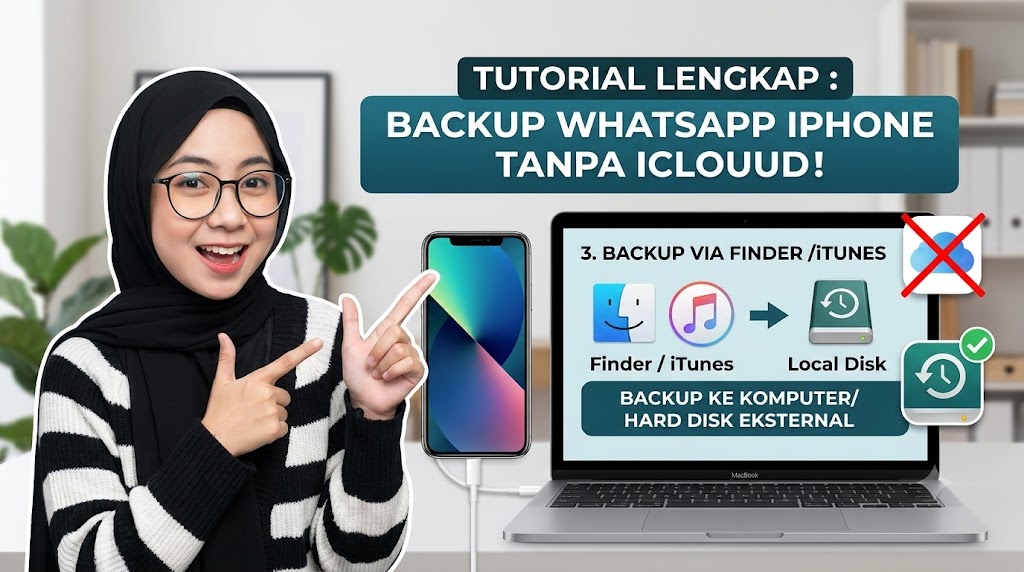
Cara Backup WhatsApp iPhone Tanpa iCloud Menggunakan Komputer 💻
Metode pertama merupakan cara yang paling direkomendasikan karena memanfaatkan fitur bawaan Apple, yaitu Finder atau iTunes. Backup akan tersimpan langsung di komputer sehingga tidak menghabiskan ruang penyimpanan iCloud.
Langkah-langkahnya sebagai berikut:
- Hubungkan iPhone ke komputer menggunakan kabel original atau kabel yang berkualitas baik.
- Jika menggunakan macOS Catalina atau versi terbaru, buka Finder.
- Jika menggunakan Windows atau macOS versi lama, buka iTunes.
- Klik ikon iPhone yang muncul di layar.
- Masuk ke menu General atau Summary.
- Centang opsi Encrypt Local Backup.
- Buat password enkripsi yang mudah diingat.
- Klik Back Up Now.
- Tunggu hingga proses backup selesai.
Mengaktifkan fitur Encrypt Local Backup sangat penting. Tanpa enkripsi, beberapa data sensitif termasuk riwayat WhatsApp berpotensi tidak ikut tersimpan secara lengkap.
Setelah selesai, seluruh data iPhone, termasuk WhatsApp, akan berada di penyimpanan lokal komputer sehingga bisa digunakan saat proses restore di kemudian hari.
Kelebihan Backup Lewat Komputer
Menggunakan Finder atau iTunes memiliki beberapa keuntungan seperti:
- Tidak membutuhkan ruang iCloud.
- Backup tersimpan secara offline.
- Proses relatif cepat.
- Data lebih aman karena berada di perangkat sendiri.
- Gratis tanpa biaya tambahan.
Namun, metode ini akan mencadangkan seluruh isi iPhone, bukan hanya WhatsApp.
Backup WhatsApp Menggunakan Aplikasi Pihak Ketiga 🛠️
Kalau kamu hanya ingin menyimpan data WhatsApp tanpa mencadangkan seluruh isi iPhone, aplikasi pihak ketiga bisa menjadi pilihan.
Beberapa software yang cukup populer antara lain:
- MobileTrans
- Mobitrix
Aplikasi tersebut dirancang khusus untuk mengelola data WhatsApp, mulai dari backup, restore, hingga transfer chat ke perangkat lain.
Berikut langkah-langkah umumnya:
- Unduh dan instal aplikasi di komputer Windows atau Mac.
- Jalankan program.
- Sambungkan iPhone menggunakan kabel USB.
- Pilih menu Backup WhatsApp.
- Ikuti instruksi yang muncul di layar.
- Tunggu proses selesai.
Biasanya proses hanya membutuhkan beberapa menit tergantung ukuran data WhatsApp yang dimiliki.
Keunggulan Menggunakan Software Backup
Metode ini menawarkan beberapa kelebihan, misalnya:
- Hanya mencadangkan WhatsApp.
- Restore lebih praktis.
- Bisa melihat isi backup pada beberapa aplikasi.
- Cocok untuk migrasi ke perangkat lain.
- Tidak menggunakan kapasitas iCloud.
Meski demikian, sebagian aplikasi menyediakan fitur premium sehingga mungkin memerlukan biaya lisensi apabila ingin menggunakan semua fitur.
Cara Ekspor Chat WhatsApp Secara Manual 📄
Tidak semua orang membutuhkan backup seluruh riwayat chat. Kadang hanya beberapa percakapan penting yang ingin disimpan sebagai arsip.
Untuk kebutuhan tersebut, WhatsApp menyediakan fitur Export Chat.
Langkah-langkahnya:
- Buka WhatsApp.
- Pilih ruang obrolan yang ingin disimpan.
- Ketuk nama kontak atau grup di bagian atas.
- Gulir ke bawah.
- Pilih Ekspor Chat.
- Tentukan apakah ingin menyertakan media atau tidak.
- Pilih lokasi penyimpanan seperti:
- Save to Files
- Google Drive
- Penyimpanan lain yang tersedia
File hasil ekspor biasanya berbentuk dokumen TXT beserta lampiran media apabila opsi tersebut dipilih.
Cara ini sangat cocok untuk menyimpan bukti percakapan penting tanpa harus membuat backup keseluruhan aplikasi.
Perbedaan Backup dan Export Chat 🔍
Masih banyak pengguna yang menganggap backup dan export chat memiliki fungsi yang sama. Padahal keduanya berbeda.
Backup WhatsApp
- Menyimpan seluruh data aplikasi.
- Bisa digunakan saat restore.
- Mempertahankan struktur chat.
- Cocok saat ganti perangkat.
Export Chat
- Hanya menyimpan percakapan tertentu.
- Tidak bisa digunakan untuk restore WhatsApp.
- Berupa file dokumen.
- Cocok sebagai arsip atau dokumentasi.
Dengan memahami perbedaan ini, kamu bisa memilih metode yang paling sesuai dengan kebutuhan.
Tips Agar Backup WhatsApp Berhasil ✅
Sebelum memulai proses pencadangan, ada beberapa hal yang sebaiknya diperhatikan.
Gunakan Kabel Original
Kabel berkualitas akan membuat koneksi lebih stabil sehingga proses backup tidak terputus di tengah jalan.
Pastikan Ruang Penyimpanan Cukup
Komputer harus memiliki kapasitas kosong yang memadai karena ukuran backup mengikuti total data pada iPhone.
Aktifkan Encrypt Local Backup
Langkah ini sering dilewatkan padahal sangat penting agar data WhatsApp tersimpan secara lengkap.
Jangan Cabut Kabel Saat Backup Berlangsung
Proses yang terhenti dapat menyebabkan file backup rusak atau tidak dapat digunakan.
Perbarui iTunes atau Finder
Versi aplikasi yang terbaru biasanya memiliki kompatibilitas lebih baik dengan sistem operasi iPhone terbaru.
Kelebihan Backup WhatsApp Tanpa iCloud ⭐
Menggunakan metode alternatif ternyata menawarkan banyak keuntungan.
Beberapa di antaranya yaitu:
- Tidak bergantung pada koneksi internet.
- Tidak memerlukan langganan iCloud.
- File berada di penyimpanan pribadi.
- Lebih mudah dipindahkan ke media penyimpanan lain.
- Bisa dijadikan cadangan tambahan selain cloud.
Karena alasan tersebut, tidak sedikit pengguna iPhone yang memilih backup lokal secara rutin.
Kekurangan Backup Tanpa iCloud ⚠️
Walaupun praktis, metode ini juga memiliki beberapa keterbatasan.
Misalnya:
- Membutuhkan komputer.
- Harus menggunakan kabel.
- Backup manual sehingga perlu dilakukan secara berkala.
- Risiko kehilangan data jika komputer rusak dan file backup tidak disalin ke media lain.
Untuk mengurangi risiko tersebut, simpan salinan backup di hard disk eksternal atau SSD sebagai cadangan tambahan.
Pertanyaan yang Sering Diajukan ❓
Apakah WhatsApp Bisa Dibackup Tanpa iCloud?
Bisa. Kamu dapat menggunakan Finder, iTunes, software pihak ketiga, atau fitur Export Chat.
Apakah Backup Lewat Finder Aman?
Ya. Bahkan metode ini merupakan solusi resmi dari Apple untuk membuat backup lokal perangkat iPhone.
Apakah Export Chat Bisa Dikembalikan ke WhatsApp?
Tidak bisa. Export Chat hanya menghasilkan file arsip sehingga tidak dapat digunakan untuk proses restore.
Apakah Harus Mengaktifkan Encrypt Local Backup?
Sangat disarankan. Opsi ini membantu memastikan data penting, termasuk riwayat WhatsApp, ikut tersimpan dengan baik.
Mana yang Paling Direkomendasikan?
Jika ingin backup penuh, gunakan Finder atau iTunes. Jika hanya fokus pada WhatsApp, software pihak ketiga bisa menjadi pilihan. Sementara itu, jika hanya ingin menyimpan percakapan tertentu, gunakan fitur Export Chat.
Penutup 🎯
Memahami cara backup WhatsApp iPhone tanpa iCloud memberikan lebih banyak pilihan dalam menjaga keamanan data penting. Kamu bisa memilih backup melalui Finder atau iTunes untuk mencadangkan seluruh perangkat, memakai aplikasi pihak ketiga jika hanya ingin menyimpan data WhatsApp, atau memanfaatkan fitur Export Chat untuk menyimpan percakapan tertentu.
Setiap metode memiliki kelebihan dan kekurangannya masing-masing. Yang terpenting, lakukan backup secara rutin agar riwayat chat, foto, video, dan dokumen penting tetap aman ketika terjadi kerusakan perangkat, kehilangan iPhone, atau saat berpindah ke perangkat baru.

Penulis dan kontributor di Gumatos yang berfokus pada teknologi, tutorials, kecerdasan buatan (AI), pengembangan web, bisnis digital, dan berbagai tren teknologi terkini. Berkomitmen menyajikan konten yang informatif, akurat, dan mudah dipahami untuk membantu pembaca mengikuti perkembangan dunia digital.