Banyak pengguna yang mencari cara backup WA Android ke iPhone karena tidak ingin kehilangan riwayat chat, foto, video, hingga dokumen penting saat berganti perangkat. Kabar baiknya, WhatsApp bersama Apple telah menyediakan metode resmi yang memungkinkan seluruh percakapan dipindahkan dengan aman. Selama semua persyaratan dipenuhi, proses transfer dapat berjalan lancar tanpa perlu menggunakan aplikasi pihak ketiga yang berisiko terhadap keamanan data.
Menggunakan cara resmi juga menjadi pilihan terbaik karena seluruh proses dilakukan secara terenkripsi. Selain lebih aman, metode ini meminimalkan risiko chat gagal dipindahkan atau data rusak selama proses migrasi.
Mengapa Harus Menggunakan Cara Resmi? 🔒
Saat ini ada banyak aplikasi yang mengklaim bisa memindahkan data WhatsApp dari Android ke iPhone. Sayangnya, tidak semuanya dapat dipercaya. Beberapa bahkan meminta akses penuh terhadap data pribadi atau mengharuskan kamu membayar biaya tertentu.
Apple bersama WhatsApp telah menghadirkan aplikasi Move to iOS (Pindahkan ke iOS) sebagai solusi resmi untuk memindahkan data dari Android ke iPhone, termasuk riwayat chat WhatsApp.
Keuntungan menggunakan cara resmi antara lain:
- Data lebih aman karena proses dilakukan secara terenkripsi.
- Tidak membutuhkan aplikasi tambahan yang berisiko.
- Riwayat chat beserta media dapat ikut dipindahkan.
- Didukung langsung oleh Apple dan WhatsApp.
- Proses relatif mudah jika mengikuti langkah-langkahnya.
Syarat Backup WA Android ke iPhone ⚙️
Sebelum mulai melakukan proses transfer, ada beberapa syarat yang wajib dipenuhi. Jangan sampai ada yang terlewat karena bisa membuat proses gagal.
1. iPhone Harus Baru atau Sudah Factory Reset
Metode resmi hanya bisa digunakan saat iPhone masih berada pada proses pengaturan awal (Setup). Jika iPhone sudah digunakan sebelumnya, kamu harus melakukan Factory Reset terlebih dahulu agar muncul kembali menu transfer data.
2. Android Minimal Versi 5
Pastikan HP Android menggunakan Android 5 (Lollipop) atau versi yang lebih baru agar aplikasi Move to iOS dapat berjalan dengan baik.
3. iPhone Minimal iOS 15.5
Sementara itu, perangkat iPhone wajib menggunakan iOS 15.5 atau versi yang lebih baru.
4. Menggunakan Nomor WhatsApp yang Sama
Nomor telepon yang digunakan saat login WhatsApp di iPhone harus sama dengan nomor yang digunakan di Android. Jika berbeda, riwayat chat tidak akan muncul.
5. Kedua HP Terhubung ke Wi-Fi
Android dan iPhone harus berada pada jaringan Wi-Fi yang sama agar proses transfer berjalan stabil.
6. Pastikan Baterai Mencukupi
Lebih baik kedua perangkat disambungkan ke charger selama proses berlangsung. Transfer data dapat memakan waktu cukup lama tergantung ukuran chat dan media yang dimiliki.
Cara Backup WA Android ke iPhone
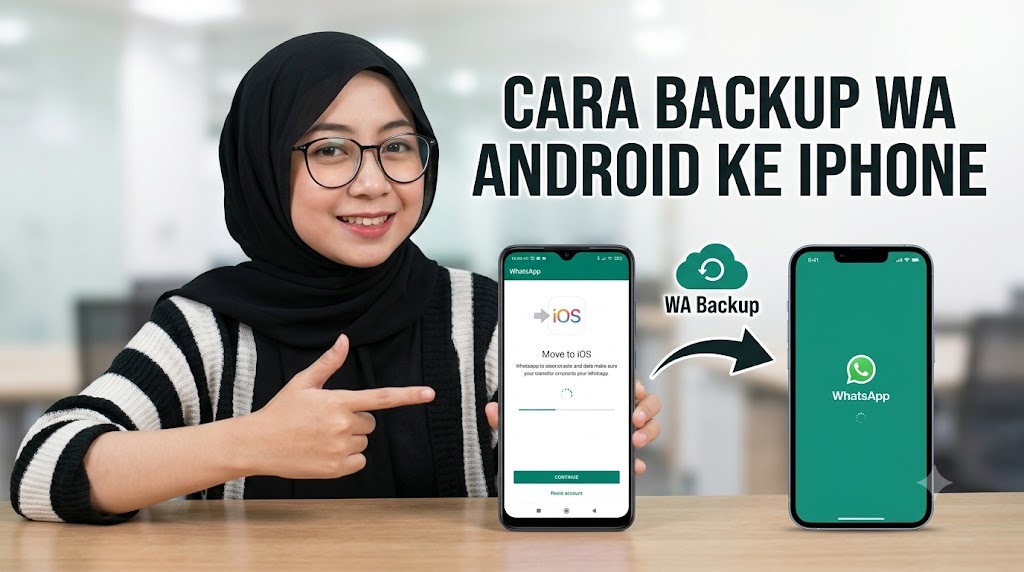
Cara Backup WA Android ke iPhone Menggunakan Move to iOS 🚀
Setelah semua persyaratan terpenuhi, kamu bisa mulai memindahkan chat WhatsApp menggunakan aplikasi resmi dari Apple.
Langkah 1. Install Move to iOS
Buka Google Play Store pada HP Android.
Cari aplikasi Move to iOS atau Pindahkan ke iOS, kemudian unduh dan instal seperti aplikasi pada umumnya.
Pastikan aplikasi yang diunduh merupakan aplikasi resmi dari Apple.
Langkah 2. Nyalakan iPhone
Hidupkan iPhone baru atau iPhone yang sudah direset.
Ikuti proses pengaturan awal hingga muncul halaman Transfer Data.
Pada halaman tersebut, pilih opsi Dari Android.
Nantinya iPhone akan menampilkan kode verifikasi sebanyak enam digit.
Langkah 3. Hubungkan Kedua Perangkat
Buka aplikasi Move to iOS di Android.
Selanjutnya:
- Ketuk Lanjutkan.
- Setujui syarat dan ketentuan.
- Masukkan kode enam digit yang tampil pada layar iPhone.
Jika kode benar, Android akan mulai terhubung dengan iPhone.
Langkah 4. Pilih WhatsApp
Setelah kedua perangkat berhasil tersambung, akan muncul daftar data yang dapat dipindahkan.
Centang bagian WhatsApp.
Selanjutnya ketuk Mulai.
WhatsApp akan mulai menyiapkan data agar siap dipindahkan ke iPhone.
Proses ini bisa berlangsung beberapa menit tergantung banyaknya data.
Langkah 5. Tunggu Proses Transfer
Setelah proses ekspor selesai, ketuk Lanjutkan.
Move to iOS akan mulai mengirimkan data WhatsApp ke iPhone.
Selama proses berlangsung:
- Jangan keluar dari aplikasi.
- Jangan mematikan layar.
- Jangan memutus koneksi Wi-Fi.
- Hindari menggunakan kedua perangkat.
Semakin besar ukuran chat dan media, semakin lama pula waktu yang dibutuhkan.
Langkah 6. Selesaikan Pengaturan iPhone
Setelah proses transfer selesai, lanjutkan seluruh pengaturan iPhone hingga masuk ke halaman utama.
Selanjutnya buka App Store dan instal aplikasi WhatsApp.
Langkah 7. Login WhatsApp
Buka WhatsApp di iPhone.
Masuk menggunakan nomor telepon yang sama seperti di Android.
Saat muncul pilihan untuk memindahkan chat, pilih Mulai.
Berikan seluruh izin akses yang diminta.
Tunggu hingga proses selesai.
Jika berhasil, seluruh riwayat chat beserta media akan langsung muncul di WhatsApp iPhone.
Data Apa Saja yang Ikut Dipindahkan? 📂
Menggunakan Move to iOS memungkinkan berbagai data WhatsApp ikut berpindah ke perangkat baru.
Beberapa data yang dapat dipindahkan meliputi:
- Riwayat chat pribadi.
- Chat grup.
- Foto.
- Video.
- Voice note.
- Dokumen.
- Informasi akun WhatsApp.
- Pengaturan tertentu pada aplikasi.
Dengan begitu kamu tidak perlu memulai WhatsApp dari awal setelah berganti ke iPhone.
Berapa Lama Proses Backup WA Android ke iPhone? ⏳
Durasi transfer sangat bergantung pada ukuran data yang dimiliki.
Sebagai gambaran:
- Data di bawah 1 GB biasanya selesai dalam beberapa menit.
- Data sekitar 5 GB bisa membutuhkan waktu 20–40 menit.
- Data lebih dari 10 GB dapat memakan waktu lebih dari satu jam.
Kecepatan jaringan Wi-Fi juga sangat memengaruhi lamanya proses transfer.
Karena itu, usahakan menggunakan jaringan yang stabil agar tidak terjadi gangguan.
Penyebab Transfer WhatsApp Gagal ❌
Tidak sedikit pengguna yang mengalami kegagalan saat memindahkan chat WhatsApp. Penyebabnya biasanya cukup sederhana.
Beberapa faktor yang sering terjadi antara lain:
- iPhone sudah pernah digunakan sehingga tidak berada di menu pengaturan awal.
- Nomor telepon berbeda.
- Koneksi Wi-Fi terputus.
- Android atau iPhone belum memenuhi versi sistem operasi minimum.
- Aplikasi Move to iOS belum diperbarui.
- Ruang penyimpanan iPhone tidak mencukupi.
Jika mengalami masalah tersebut, periksa kembali satu per satu sebelum mengulangi proses transfer.
Tips Agar Backup Berhasil 💡
Agar proses berjalan lebih lancar, ada beberapa hal yang sebaiknya kamu lakukan.
Pastikan Penyimpanan iPhone Masih Kosong
Ukuran data WhatsApp bisa mencapai puluhan gigabyte. Pastikan kapasitas penyimpanan iPhone masih mencukupi.
Jangan Menutup Aplikasi
Saat transfer berlangsung, biarkan aplikasi Move to iOS tetap terbuka hingga proses selesai.
Gunakan Wi-Fi Stabil
Hindari berpindah jaringan selama transfer berlangsung.
Sambungkan Charger
Transfer data berukuran besar cukup menguras baterai. Menyambungkan kedua perangkat ke charger dapat mencegah proses berhenti karena kehabisan daya.
Update WhatsApp
Pastikan aplikasi WhatsApp di Android menggunakan versi terbaru agar kompatibel dengan sistem transfer terbaru.
Apakah Google Drive Bisa Digunakan untuk iPhone? ☁️
Banyak pengguna mengira backup WhatsApp di Google Drive dapat dipulihkan langsung pada iPhone. Sayangnya, hal tersebut tidak bisa dilakukan.
WhatsApp Android menggunakan Google Drive sebagai media pencadangan, sedangkan WhatsApp di iPhone menggunakan iCloud. Kedua sistem tersebut tidak saling terhubung sehingga backup Google Drive tidak dapat dipulihkan secara langsung di perangkat iPhone.
Karena itulah WhatsApp menghadirkan fitur transfer menggunakan Move to iOS sebagai solusi resmi untuk memindahkan seluruh riwayat chat antarplatform.
Kesimpulan 📝
Cara backup WA Android ke iPhone yang paling aman adalah menggunakan aplikasi Move to iOS dari Apple. Metode ini memungkinkan kamu memindahkan riwayat chat, foto, video, dokumen, hingga informasi akun WhatsApp tanpa perlu memakai aplikasi pihak ketiga.
Sebelum memulai, pastikan iPhone masih berada pada proses pengaturan awal atau sudah di-reset ke pengaturan pabrik, Android minimal versi 5, iPhone minimal iOS 15.5, menggunakan nomor WhatsApp yang sama, serta kedua perangkat terhubung ke jaringan Wi-Fi yang stabil. Setelah semua persyaratan dipenuhi, proses transfer dapat dilakukan dengan mudah dan hasilnya seluruh chat WhatsApp akan muncul kembali di iPhone.

Penulis dan kontributor di Gumatos yang berfokus pada teknologi, tutorials, kecerdasan buatan (AI), pengembangan web, bisnis digital, dan berbagai tren teknologi terkini. Berkomitmen menyajikan konten yang informatif, akurat, dan mudah dipahami untuk membantu pembaca mengikuti perkembangan dunia digital.