Pindah dari iPhone ke Android sering membuat banyak pengguna khawatir kehilangan riwayat percakapan WhatsApp. Padahal, cara backup WhatsApp iPhone ke Android kini sudah jauh lebih mudah karena WhatsApp menyediakan metode resmi untuk memindahkan chat tanpa harus menggunakan aplikasi pihak ketiga. Dengan mengikuti langkah yang tepat, seluruh riwayat obrolan, foto, video, hingga dokumen penting dapat ikut berpindah ke perangkat Android dengan aman.
Banyak orang masih mengira backup WhatsApp dari iPhone harus dilakukan melalui Google Drive. Faktanya, hal tersebut tidak bisa dilakukan secara langsung karena sistem backup WhatsApp di iPhone menggunakan iCloud, sedangkan Android memakai Google Drive. Oleh karena itu, WhatsApp menghadirkan fitur transfer khusus agar proses perpindahan data tetap berjalan lancar tanpa mengubah isi percakapan.
Kenapa Backup WhatsApp iPhone Tidak Bisa Langsung ke Google Drive? 📱
Perbedaan sistem operasi menjadi alasan utama mengapa proses backup tidak dapat dilakukan seperti biasanya. Berikut penyebabnya:
- iPhone menyimpan backup WhatsApp melalui iCloud.
- Android menggunakan Google Drive sebagai media backup.
- Format penyimpanan kedua layanan tersebut berbeda sehingga tidak saling kompatibel.
- WhatsApp hanya mengizinkan transfer lintas platform menggunakan fitur resmi yang telah disediakan.
Karena itulah, apabila ingin memindahkan chat dari iPhone ke Android, Anda harus menggunakan fitur transfer bawaan WhatsApp atau proses transfer menggunakan kabel data.
Persiapan Sebelum Backup WhatsApp iPhone ke Android ✅
Supaya proses berjalan lancar, ada beberapa hal yang perlu dipastikan terlebih dahulu.
1. Gunakan Nomor WhatsApp yang Sama
Nomor telepon pada iPhone dan Android harus sama. Jangan mengganti nomor sebelum proses transfer selesai.
2. Perbarui WhatsApp
Pastikan kedua perangkat menggunakan versi WhatsApp terbaru agar fitur transfer tersedia dan bekerja dengan baik.
3. Isi Daya Baterai
Transfer chat dapat berlangsung cukup lama, terutama jika ukuran data besar. Sebaiknya kedua perangkat memiliki baterai minimal 50%.
4. Gunakan Koneksi Stabil
Untuk metode transfer tanpa kabel, koneksi internet yang stabil akan membantu mempercepat proses.
5. Siapkan Penyimpanan yang Cukup
Pastikan memori internal Android masih memiliki ruang kosong agar seluruh data WhatsApp dapat dipindahkan tanpa hambatan.
Cara Backup WhatsApp iPhone ke Android
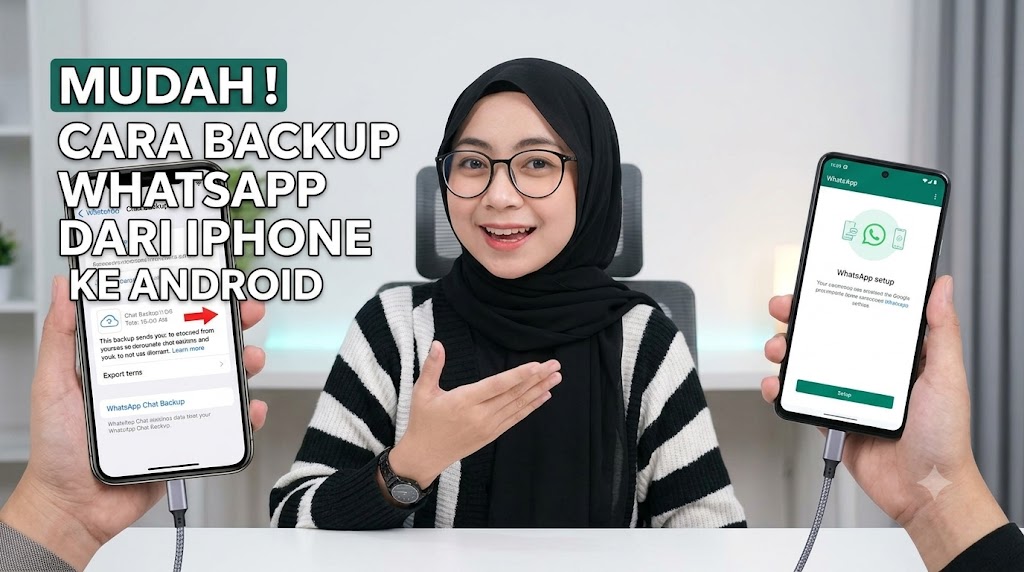
Cara Backup WhatsApp iPhone ke Android Tanpa Reset HP 📲
Metode pertama merupakan cara paling praktis karena tidak mengharuskan Anda melakukan reset pada HP Android. Cara ini memanfaatkan fitur transfer riwayat obrolan yang sudah tersedia langsung di WhatsApp.
Ikuti langkah-langkah berikut.
1. Pastikan Nomor WhatsApp Sama ☑️
Pastikan akun WhatsApp di iPhone dan Android menggunakan nomor telepon yang sama.
2. Buka WhatsApp di iPhone 📱
Masuk ke aplikasi WhatsApp pada iPhone.
3. Masuk ke Menu Transfer Obrolan ⚙️
Pilih menu berikut:
Pengaturan → Chat → Transfer Riwayat Obrolan → Transfer ke Android
Menu ini akan menampilkan fitur resmi dari WhatsApp untuk memindahkan seluruh percakapan.
4. Ketuk Mulai ▶️
Tekan tombol Mulai agar proses transfer siap dijalankan.
5. Scan QR Code 📷
Di layar Android akan muncul kode QR.
Gunakan kamera iPhone untuk memindai QR tersebut hingga kedua perangkat berhasil terhubung.
6. Tunggu Proses Transfer ⏳
WhatsApp akan mulai mengirim seluruh data.
Jangan:
- Menutup aplikasi.
- Mematikan kedua perangkat.
- Memutus koneksi internet.
Tunggu hingga indikator mencapai 100%.
7. Login WhatsApp di Android 🔓
Setelah transfer selesai:
- Buka WhatsApp di Android.
- Masukkan nomor telepon yang sama.
- Lakukan verifikasi OTP.
Riwayat chat akan langsung tersedia sesuai hasil transfer.
Cara Backup WhatsApp iPhone ke Android Menggunakan Kabel Data 🔌
Metode kedua cocok apabila Anda baru membeli HP Android atau perangkat masih berada pada proses pengaturan awal.
Cara ini bahkan sering menjadi metode tercepat untuk memindahkan data dalam jumlah besar.
Persiapkan Kabel yang Sesuai 🛠️
Siapkan kabel:
- USB-C ke Lightning
- atau kabel lain yang sesuai dengan jenis konektor kedua perangkat.
Ikuti Proses Setup Android 📦
Nyalakan HP Android baru.
Ikuti petunjuk hingga muncul menu:
Salin aplikasi dan data
Kemudian pilih:
Salin dari iPhone atau iPad
Hubungkan Kedua HP 🔗
Sambungkan iPhone dan Android menggunakan kabel data.
Pilih Trust pada iPhone 🔒
Jika muncul notifikasi keamanan, tekan tombol Percayai (Trust).
Pilih WhatsApp 📋
Pada daftar data yang ingin dipindahkan, centang aplikasi WhatsApp.
Buka Menu Pindahkan Obrolan 📲
Di iPhone buka:
Pengaturan → Chat → Pindahkan Obrolan ke Android
Scan QR Code 📸
Gunakan kamera iPhone untuk memindai QR Code yang muncul pada Android.
Tunggu Transfer Selesai ⌛
Seluruh chat akan mulai dipindahkan.
Semakin besar ukuran media WhatsApp, semakin lama pula prosesnya.
Login WhatsApp di Android ✅
Setelah setup Android selesai:
- Buka WhatsApp.
- Login menggunakan nomor yang sama.
- Chat akan otomatis dipulihkan.
Perbedaan Transfer Tanpa Kabel dan Menggunakan Kabel ⚖️
Kedua metode resmi dari WhatsApp memiliki kelebihan masing-masing.
Transfer Tanpa Kabel
Kelebihan:
- Tidak perlu reset Android.
- Praktis digunakan.
- Tidak membutuhkan kabel tambahan.
Kekurangan:
- Bergantung pada koneksi internet.
- Waktu transfer bisa lebih lama untuk data besar.
Transfer Menggunakan Kabel
Kelebihan:
- Lebih cepat.
- Cocok untuk data berukuran besar.
- Stabil selama proses berlangsung.
Kekurangan:
- Hanya bisa dilakukan saat setup Android baru.
- Membutuhkan kabel yang kompatibel.
Apakah Foto, Video, dan Dokumen Ikut Berpindah? 🖼️
Ya. Selama proses transfer dilakukan menggunakan metode resmi WhatsApp, berbagai data berikut akan ikut dipindahkan:
- Riwayat chat.
- Foto.
- Video.
- Voice note.
- Dokumen.
- Informasi akun.
- Pengaturan dasar WhatsApp.
Namun, beberapa data tertentu seperti riwayat panggilan WhatsApp kemungkinan tidak ikut dipindahkan.
Tips Agar Backup WhatsApp Berhasil 💡
Supaya proses berjalan tanpa kendala, ikuti beberapa tips berikut.
- Jangan mengganti nomor WhatsApp sebelum transfer selesai.
- Pastikan koneksi internet stabil.
- Gunakan WhatsApp versi terbaru.
- Jangan menutup aplikasi selama proses berlangsung.
- Hindari mematikan perangkat ketika transfer masih berjalan.
- Pastikan kapasitas penyimpanan Android mencukupi.
Kesalahan yang Sering Terjadi Saat Backup WhatsApp 🚫
Beberapa pengguna gagal memindahkan chat karena melakukan kesalahan sederhana.
Di antaranya:
- Login WhatsApp di Android sebelum transfer dilakukan.
- Menggunakan nomor telepon yang berbeda.
- Memutus kabel saat proses transfer.
- Mematikan perangkat sebelum selesai.
- Penyimpanan Android penuh.
- Menggunakan aplikasi pihak ketiga yang tidak resmi.
Jika salah satu kondisi tersebut terjadi, proses transfer dapat gagal sehingga harus diulang dari awal.
Apakah Harus Menggunakan Google Drive? ☁️
Jawabannya tidak.
Google Drive hanya digunakan sebagai media backup WhatsApp pada Android.
Sementara itu, backup WhatsApp di iPhone menggunakan iCloud sehingga keduanya tidak bisa dipindahkan secara langsung.
Karena alasan tersebut, WhatsApp menyediakan fitur transfer lintas sistem operasi agar pengguna tetap dapat memindahkan seluruh riwayat chat secara aman tanpa harus mengubah format backup.
Kelebihan Menggunakan Fitur Resmi WhatsApp ⭐
Menggunakan fitur bawaan WhatsApp jauh lebih aman dibanding aplikasi pihak ketiga.
Beberapa keuntungannya antara lain:
- Data lebih terjamin keamanannya.
- Risiko kehilangan chat lebih kecil.
- Tidak memerlukan aplikasi tambahan.
- Didukung langsung oleh WhatsApp.
- Proses transfer relatif mudah dilakukan.
Hal ini membuat fitur resmi menjadi pilihan terbaik bagi siapa saja yang ingin berpindah dari iPhone ke Android.
Kesimpulan 📝
Cara backup WhatsApp iPhone ke Android sebenarnya tidak lagi serumit dulu. Meskipun backup iPhone tidak dapat dipindahkan langsung ke Google Drive, WhatsApp telah menyediakan dua metode resmi yang aman, yaitu melalui fitur Transfer Riwayat Obrolan tanpa reset Android maupun menggunakan kabel data saat proses pengaturan HP Android baru.
Dengan memastikan nomor telepon tetap sama, menggunakan versi WhatsApp terbaru, serta mengikuti setiap langkah dengan benar, seluruh riwayat percakapan beserta media penting dapat berpindah ke perangkat Android tanpa kehilangan data. Menghindari aplikasi pihak ketiga juga menjadi langkah bijak untuk menjaga keamanan akun dan privasi selama proses transfer berlangsung.

Penulis dan kontributor di Gumatos yang berfokus pada teknologi, tutorials, kecerdasan buatan (AI), pengembangan web, bisnis digital, dan berbagai tren teknologi terkini. Berkomitmen menyajikan konten yang informatif, akurat, dan mudah dipahami untuk membantu pembaca mengikuti perkembangan dunia digital.