Pindah ke perangkat baru memang menyenangkan, tetapi banyak orang khawatir riwayat percakapan WhatsApp hilang. Kabar baiknya, cara backup WhatsApp ke HP lain sebenarnya sangat mudah dilakukan selama mengikuti langkah yang benar. Dengan memanfaatkan fitur pencadangan bawaan WhatsApp melalui Google Drive untuk Android atau iCloud untuk iPhone, seluruh chat, foto, video, dokumen, hingga pengaturan aplikasi dapat dipulihkan ke perangkat baru tanpa perlu mengirim ulang satu per satu.
Selain menjaga riwayat percakapan tetap aman, proses backup juga membantu menghindari kehilangan data penting ketika HP lama rusak, hilang, atau diganti. Agar proses berjalan lancar, ada beberapa syarat yang perlu dipenuhi, mulai dari menggunakan nomor telepon yang sama hingga memastikan akun Google atau iCloud yang digunakan sesuai. Simak panduan lengkap berikut agar proses pemindahan WhatsApp berjalan tanpa kendala.
Apa Itu Backup WhatsApp? 💾
Backup WhatsApp adalah proses mencadangkan seluruh data aplikasi, termasuk riwayat chat, foto, video, file dokumen, voice note, hingga beberapa pengaturan ke penyimpanan cloud.
Bagi pengguna Android, pencadangan dilakukan melalui Google Drive. Sementara pengguna iPhone memanfaatkan layanan iCloud. Saat Anda login menggunakan akun yang sama di HP baru, WhatsApp akan mendeteksi file cadangan tersebut dan menawarkan opsi untuk memulihkan seluruh data.
Dengan begitu, Anda tidak perlu memulai percakapan dari awal setelah berganti perangkat.
Syarat Sebelum Backup WhatsApp ke HP Lain 📋
Sebelum memulai proses backup dan pemulihan, pastikan beberapa hal berikut sudah dipenuhi.
- Nomor telepon lama masih aktif.
- Memiliki koneksi internet yang stabil.
- Login menggunakan akun Google yang sama di Android atau akun iCloud yang sama di iPhone.
- Ruang penyimpanan cloud masih mencukupi.
- Baterai HP berada dalam kondisi penuh atau sedang diisi daya.
- WhatsApp di HP baru menggunakan nomor telepon yang sama.
Jika salah satu syarat tersebut belum terpenuhi, proses restore kemungkinan tidak dapat dilakukan.
Cara Backup WhatsApp ke HP Lain
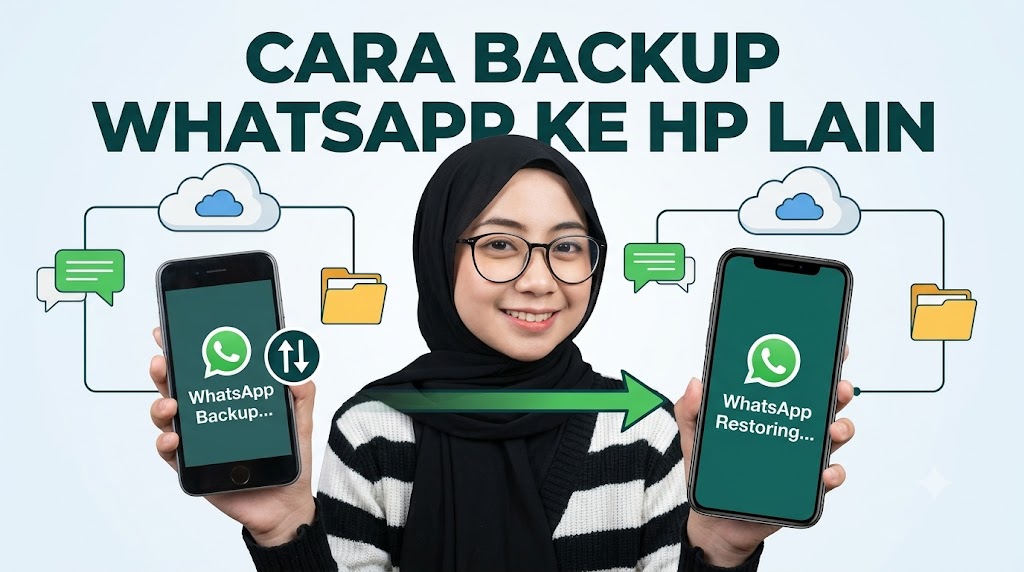
Cara Backup WhatsApp ke HP Lain di Android 🤖
Pengguna Android bisa memanfaatkan Google Drive untuk menyimpan seluruh data WhatsApp.
Ikuti langkah berikut.
- Buka aplikasi WhatsApp.
- Ketuk ikon titik tiga di pojok kanan atas.
- Pilih Setelan.
- Masuk ke menu Chat.
- Pilih Cadangan Chat.
- Pastikan akun Google Drive sudah terhubung.
- Tekan tombol Cadangkan.
- Tunggu hingga proses backup selesai.
Lama pencadangan tergantung pada ukuran chat dan file media yang tersimpan di WhatsApp Anda. Semakin banyak foto, video, dan dokumen, semakin lama pula prosesnya.
Cara Backup WhatsApp ke HP Lain di iPhone 🍎
Bagi pengguna iPhone, proses backup dilakukan melalui iCloud.
Berikut langkah-langkahnya.
- Buka aplikasi WhatsApp.
- Ketuk menu Pengaturan.
- Pilih Chat.
- Masuk ke menu Cadangan Chat.
- Tekan Cadangkan Sekarang.
- Pastikan akun iCloud aktif.
- Pastikan kapasitas penyimpanan iCloud masih tersedia.
Selain melakukan backup manual, Anda juga bisa mengaktifkan pencadangan otomatis agar data selalu diperbarui secara berkala.
Cara Memindahkan WhatsApp ke HP Baru 🔄
Setelah proses backup selesai, langkah berikutnya adalah memulihkan data ke perangkat baru.
Berikut tahapannya.
- Pindahkan kartu SIM ke HP baru jika diperlukan.
- Instal aplikasi WhatsApp melalui Google Play Store atau App Store.
- Buka aplikasi WhatsApp.
- Setujui Ketentuan Layanan.
- Masukkan nomor telepon yang sama seperti di HP lama.
- Verifikasi menggunakan kode OTP yang dikirim melalui SMS atau panggilan.
- WhatsApp akan mendeteksi file cadangan.
- Ketuk tombol Pulihkan.
- Tunggu hingga seluruh chat dan media selesai dipulihkan.
- Lanjutkan pengaturan profil seperti nama dan foto.
Setelah proses selesai, seluruh riwayat percakapan akan kembali muncul seperti sebelumnya.
Kenapa WhatsApp Tidak Menemukan File Backup? ⚠️
Tidak sedikit pengguna mengalami masalah ketika WhatsApp tidak mendeteksi file cadangan. Penyebabnya bisa berasal dari beberapa hal berikut.
Menggunakan akun Google atau iCloud yang berbeda
WhatsApp hanya dapat membaca backup yang tersimpan pada akun cloud yang sama dengan HP sebelumnya.
Nomor telepon berbeda
Backup hanya bisa dipulihkan menggunakan nomor telepon yang digunakan saat membuat cadangan.
Koneksi internet kurang stabil
Proses restore membutuhkan koneksi internet yang lancar agar seluruh data dapat diunduh dengan sempurna.
Penyimpanan cloud penuh
Jika Google Drive atau iCloud sudah penuh, proses pencadangan mungkin gagal sehingga tidak ada data yang bisa dipulihkan.
Backup belum selesai
Beberapa pengguna terburu-buru berpindah HP sebelum proses backup benar-benar selesai.
Tips Agar Backup WhatsApp Berhasil ✅
Agar proses berjalan lancar tanpa hambatan, lakukan beberapa tips berikut.
- Gunakan jaringan WiFi untuk mempercepat proses upload dan download data.
- Pastikan aplikasi WhatsApp menggunakan versi terbaru.
- Jangan mematikan HP saat proses backup berlangsung.
- Hindari mengganti nomor telepon sebelum proses restore selesai.
- Periksa kapasitas penyimpanan Google Drive atau iCloud secara berkala.
- Pastikan baterai tidak berada dalam kondisi kritis.
Langkah sederhana tersebut dapat mengurangi risiko gagal melakukan pemulihan data.
Apakah Semua Data WhatsApp Akan Kembali? 📱
Ya, sebagian besar data akan kembali setelah proses restore berhasil.
Beberapa data yang biasanya ikut dipulihkan antara lain:
- Riwayat chat.
- Foto.
- Video.
- Voice note.
- Dokumen.
- Stiker.
- Informasi grup.
- Pengaturan dasar aplikasi.
Namun, jika ada data yang dibuat setelah backup terakhir, data tersebut tidak akan ikut dipulihkan. Karena itu, sebaiknya lakukan backup sesaat sebelum berpindah ke HP baru.
Berapa Lama Proses Backup dan Restore? ⏳
Durasi backup maupun restore sangat bergantung pada ukuran data yang dimiliki.
Sebagai gambaran:
- Data kurang dari 1 GB biasanya selesai dalam beberapa menit.
- Data 2–5 GB membutuhkan waktu sekitar 20 hingga 60 menit.
- Data lebih dari 10 GB dapat memerlukan waktu lebih lama, terutama jika koneksi internet tidak stabil.
Semakin cepat koneksi internet yang digunakan, semakin singkat pula proses pemindahan data.
Kesalahan yang Sering Dilakukan Saat Pindah WhatsApp ❌
Beberapa kesalahan berikut sering menyebabkan chat gagal dipulihkan.
- Menghapus WhatsApp di HP lama sebelum backup selesai.
- Menggunakan akun Google atau iCloud yang berbeda.
- Mengganti nomor telepon sebelum restore.
- Mengabaikan notifikasi restore saat pertama kali membuka WhatsApp.
- Penyimpanan cloud penuh.
- Menggunakan koneksi internet yang sering terputus.
Menghindari kesalahan tersebut akan meningkatkan peluang proses berjalan dengan sukses.
FAQ Seputar Cara Backup WhatsApp ke HP Lain ❓
Apakah backup WhatsApp gratis?
Ya. Fitur backup merupakan layanan bawaan WhatsApp sehingga tidak dikenakan biaya tambahan.
Apakah foto dan video ikut dipindahkan?
Ya, selama file media ikut dicadangkan saat proses backup dilakukan.
Bisakah pindah dari Android ke Android?
Bisa. Gunakan akun Google yang sama dan nomor telepon yang sama.
Bisakah pindah dari iPhone ke iPhone?
Bisa. Pastikan menggunakan akun iCloud yang sama.
Apakah nomor telepon harus sama?
Ya. WhatsApp mengharuskan proses pemulihan menggunakan nomor yang sama dengan saat backup dibuat.
Penutup 🎯
Melakukan cara backup WhatsApp ke HP lain bukanlah proses yang rumit jika dilakukan sesuai prosedur. Langkah utamanya adalah mencadangkan data melalui menu Cadangan Chat, kemudian memasang WhatsApp di HP baru menggunakan nomor telepon yang sama, lalu memilih opsi Pulihkan saat aplikasi mendeteksi file backup.
Pastikan akun Google Drive untuk Android atau iCloud untuk iPhone tetap sama agar seluruh riwayat percakapan, foto, video, hingga dokumen dapat kembali seperti semula. Dengan melakukan backup secara rutin, Anda juga tidak perlu khawatir kehilangan data penting ketika berganti perangkat maupun saat terjadi kendala pada HP lama.

Penulis dan kontributor di Gumatos yang berfokus pada teknologi, tutorials, kecerdasan buatan (AI), pengembangan web, bisnis digital, dan berbagai tren teknologi terkini. Berkomitmen menyajikan konten yang informatif, akurat, dan mudah dipahami untuk membantu pembaca mengikuti perkembangan dunia digital.